
Voor we beginnen is het belangrijk dat:
- Zorg dat alle foto’s bij voorkeur in jpg (60% compressie) of eventueel png zijn
- 1280×1280 of 1600×1600 zijn de maximale afmetingen
- Nooit copy-past vanuit Word naar de website
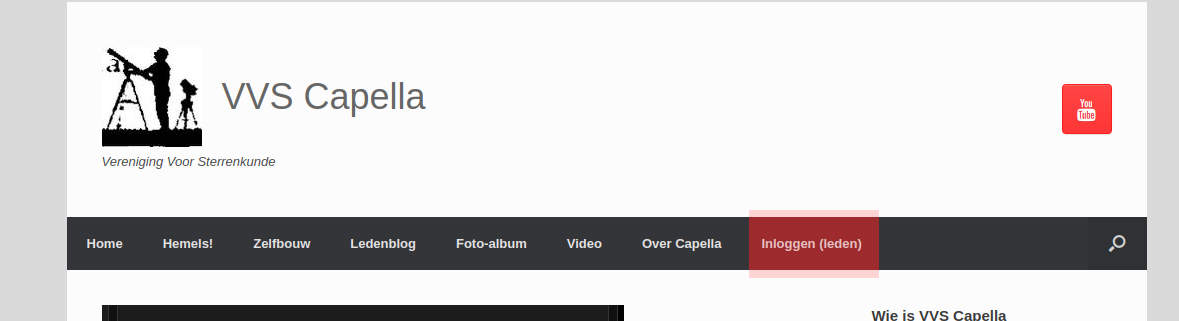
Aanloggen
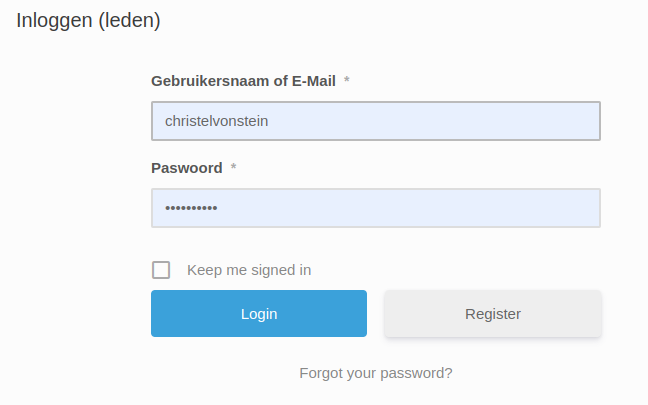
Dan gaan we ons paswoord intikken
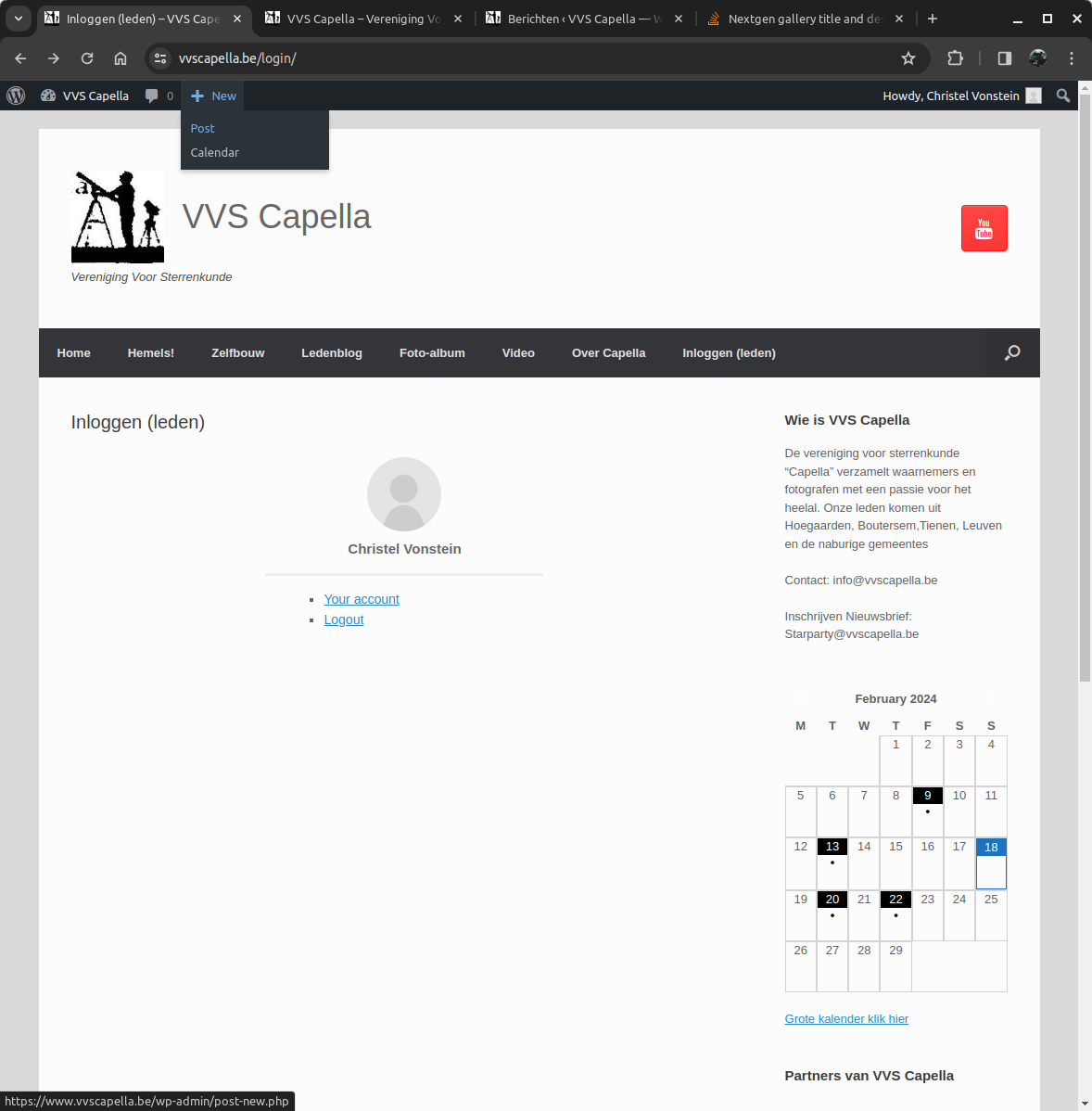
En nu gaan we bovenaan in de toolbar een nieuwe “post” aanmaken.
Nu gaan we een titel intikken en kunnen we beginnen om text in te tikken.
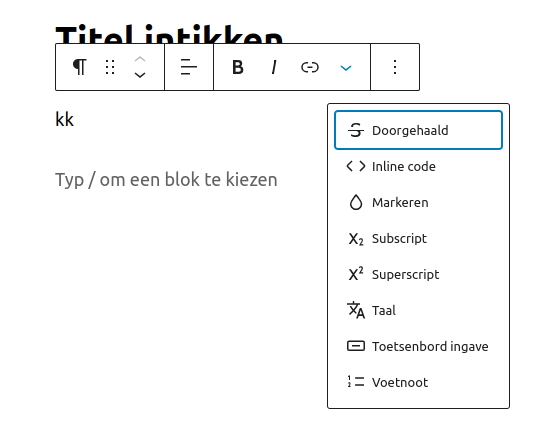
Indien je op “enter” klikt en terug naar de tekst erboven gaat, dan kan je wat meer formatering gebruiken zoals vet. Klik je op het blauwe dropdown, dan krijg je nog wat extra mogelijkheden.
Willen we foto’s toevoegen, dan gaan we op de zwarte + tikken die verschijnt als we op enter gedrukt hebben onder de laatste tekst.
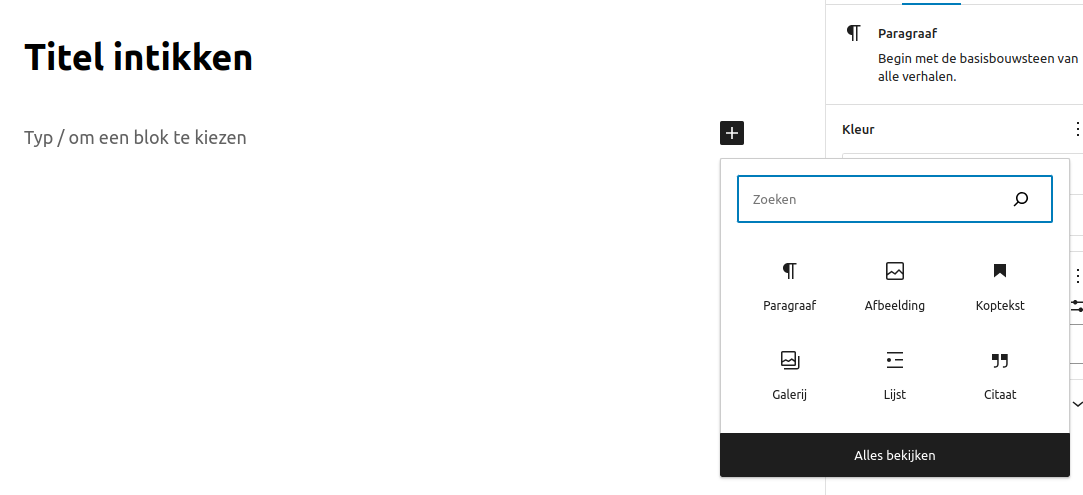
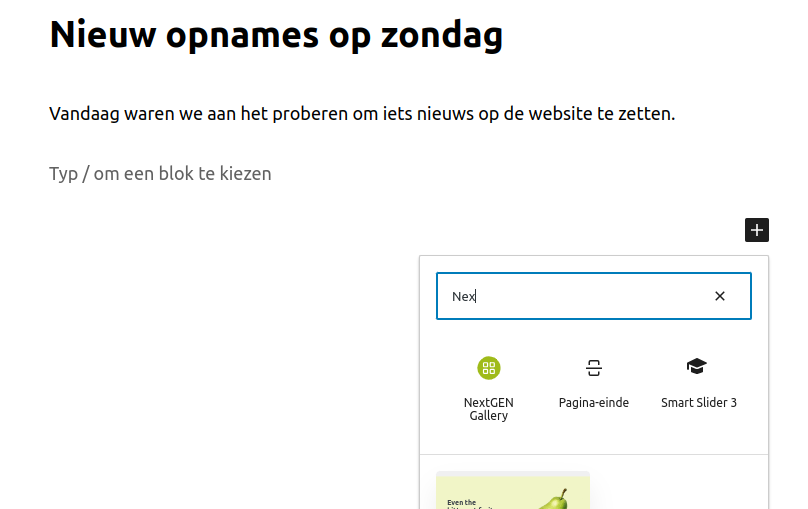
We kunnen 1 afbeelding gebruiken, of we kunnen een album aanmaken. Bij enkele afbeelding kan je afbeelding gebruiken maar bij een album gebruiken we bij voorkeur de NextGEN Gallerij. Je kan die intikken in het zoekblok en dan aanklikken zoals hieronder.
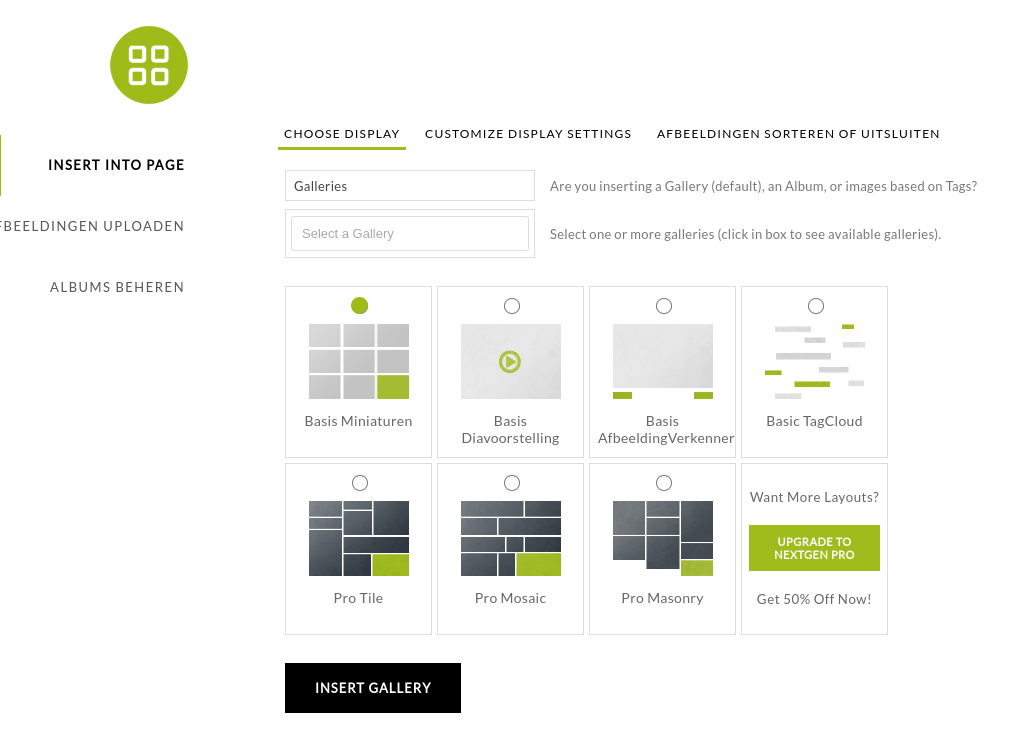
Klik in het NextGEN Gallery scherm links op “BEELDINGEN UPLOADEN”
Nu moet je een “Nieuwe gallerij maken” met een nieuwe naam en dan op Create & Select klikken.
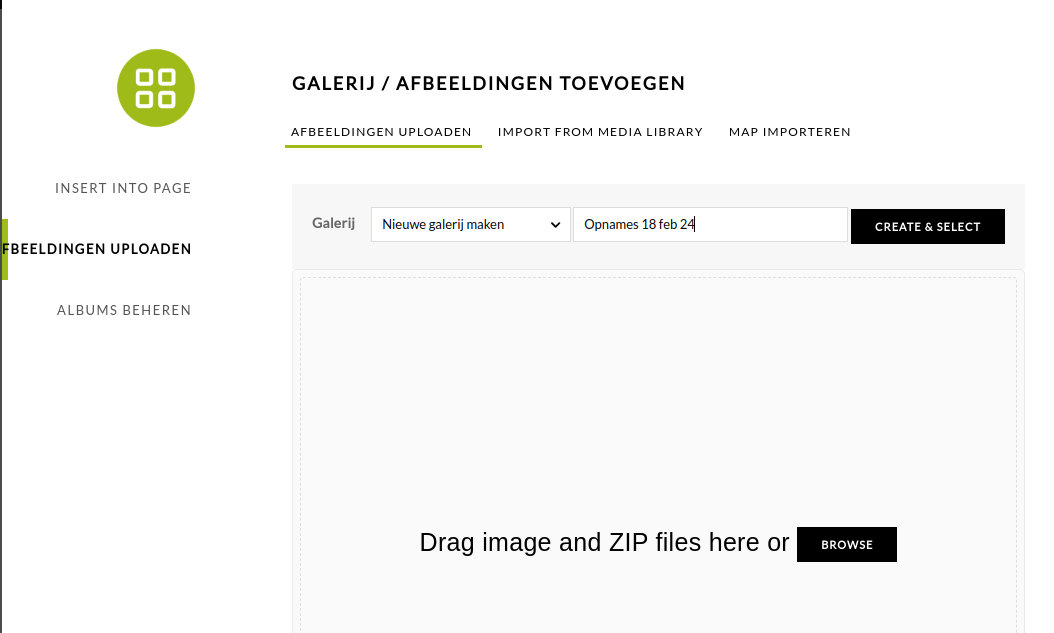
Nu kan je de bestanden uploaden door op Browse te klikken of de foto’s op de browser te smijten.
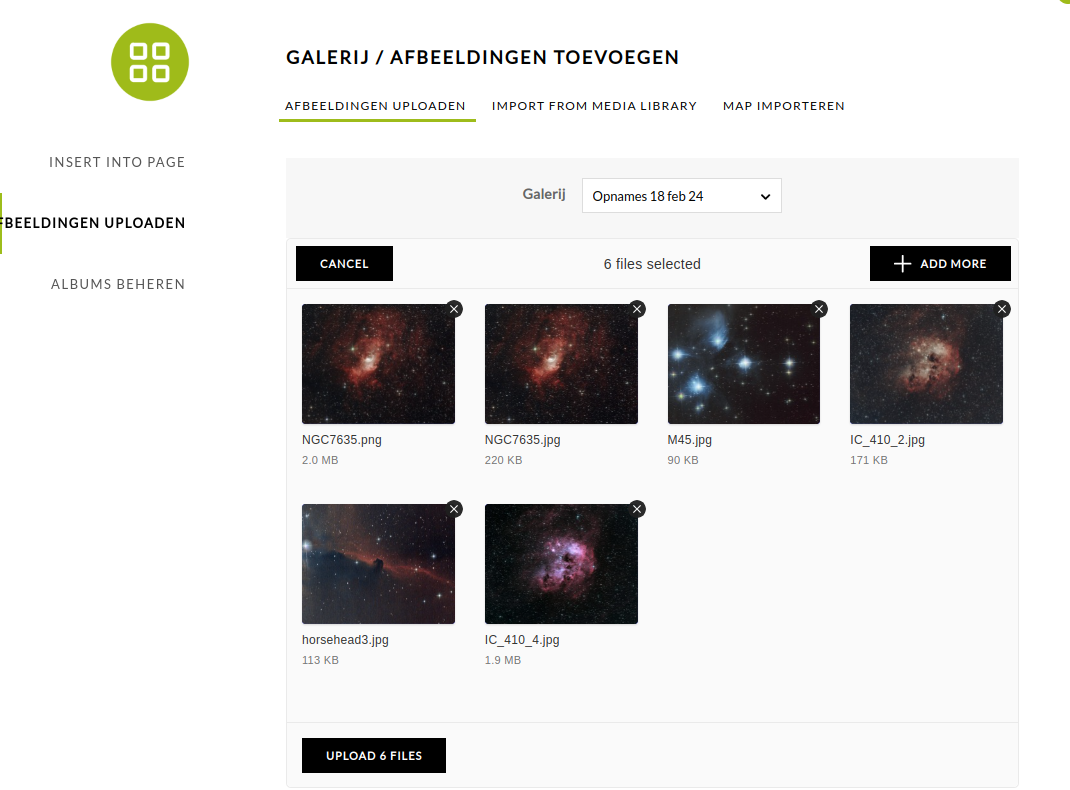
KLik nu op “UPLAD FILES” om de beelden naar de website te sturen.
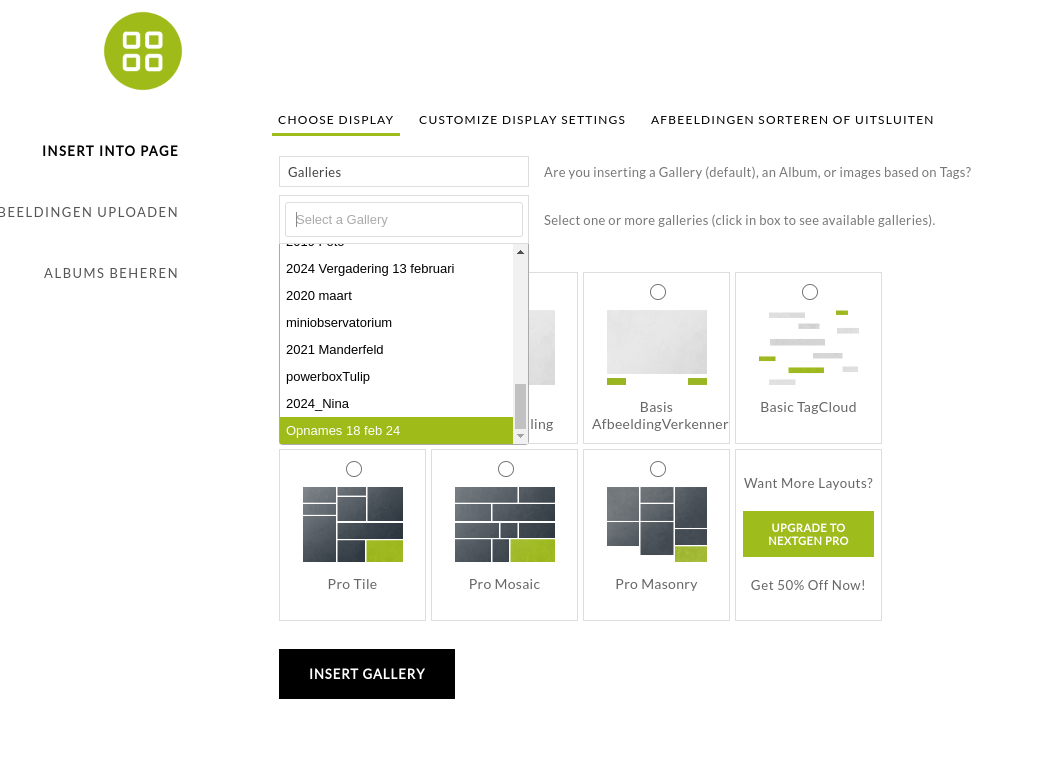
Nu het opladen komen we terug in het startscherm van NextGEN en daar moeten we aan de linkse kant nu “INSERT INTO PAGE” kiezen en in de gallerij drop-down de gallerij die net werd aangemaakt. Klik dan op “INSERT GALLERIJ”.
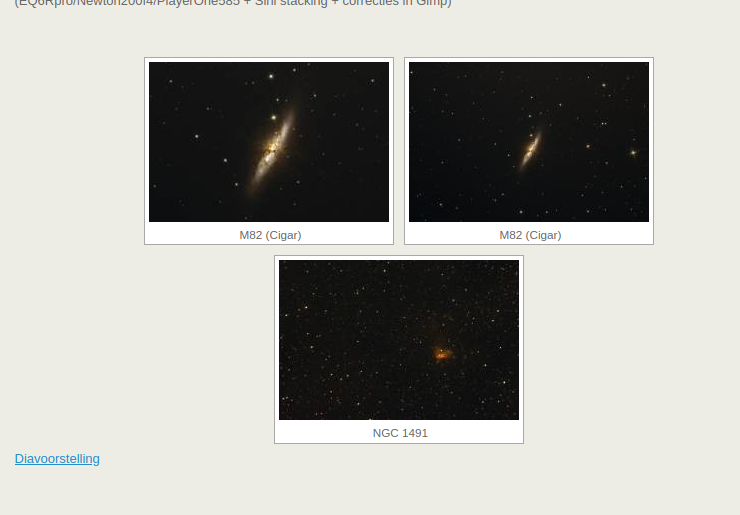
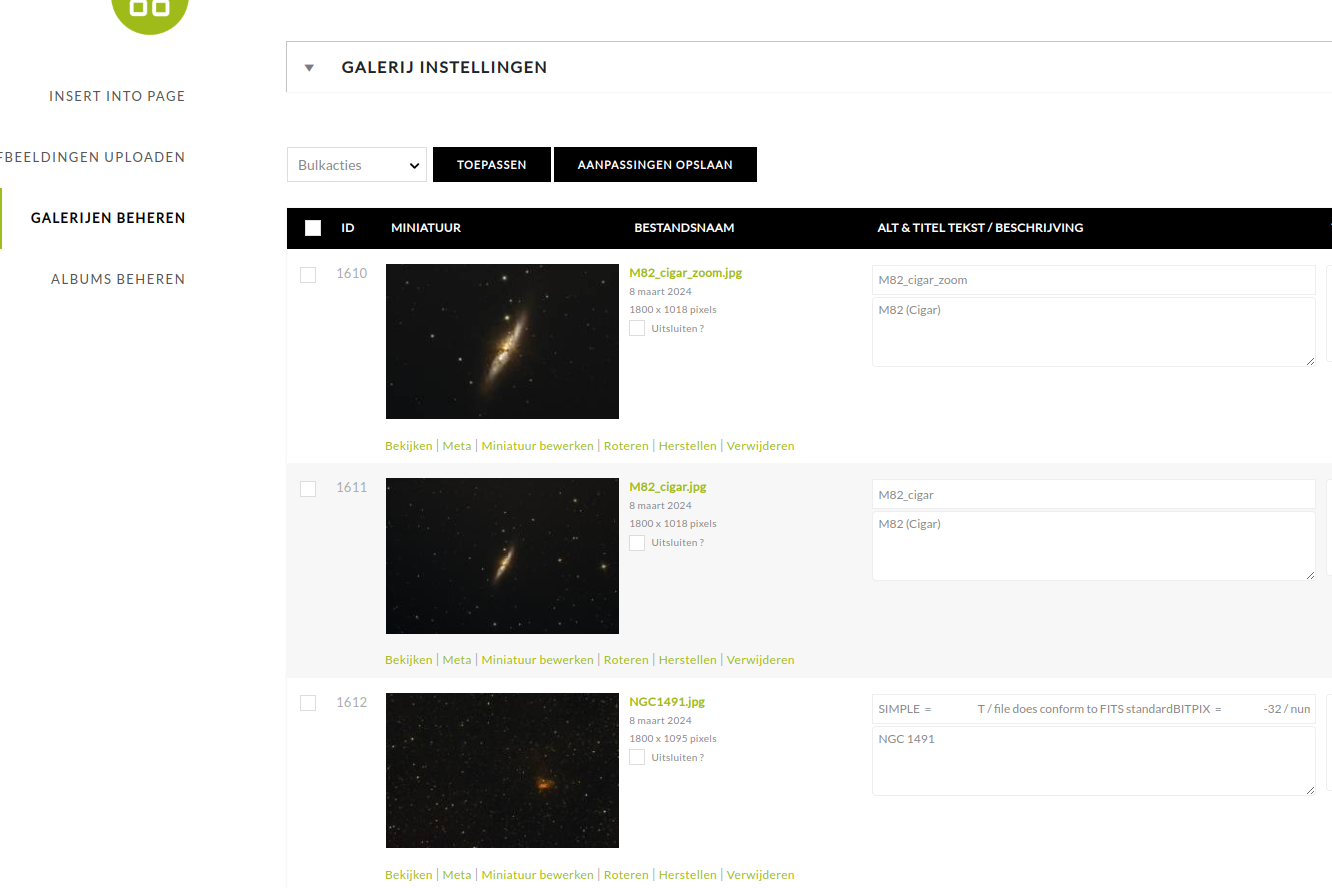
Het plaatsen van een label op een foto is een mooi extra zodat alles overzichtelijk blijft.
Dit kan je doen door nu naar Gallerijen Beheren te gaan en daar het toegevoegde album te kiezen. Nu krijg je de onderstaande optie om een label toe te voegen.
Als voorlaatste stap moet je nu de blog toewijzen aan je persoonlijk blog en eventueel website hoofdpagina.
Kijk of je bovenaan rechts het zwarte knopje “Instellingen” heb opstaan zodat er rechts een kolom verschijnt met instellingen.
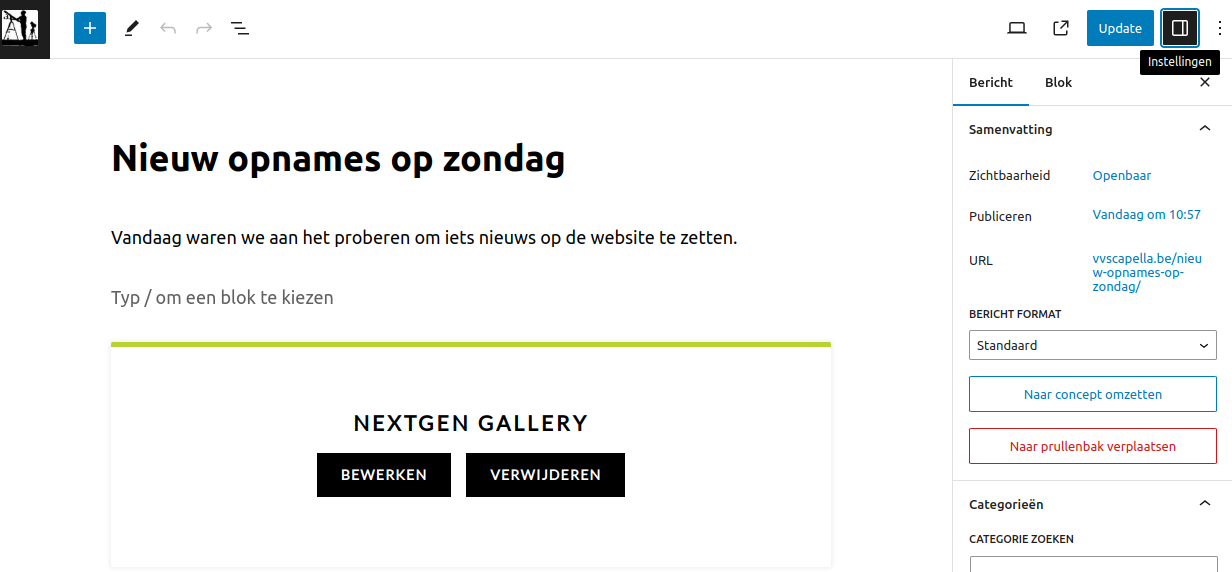
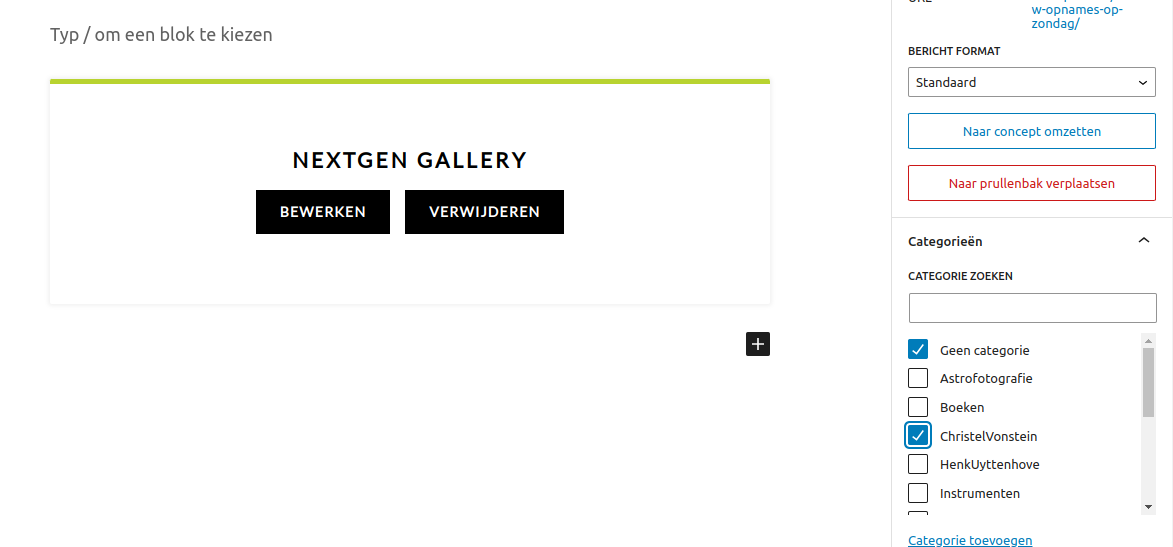
Zoek lager op de linker kolom naar “Categorieeen” en daar kan je “Geen categorie” kiezen voor de hoofdpagina website en “–je naam–” om op je persoonlijke blogpagina. Hieronder dus ChristelVonstein.
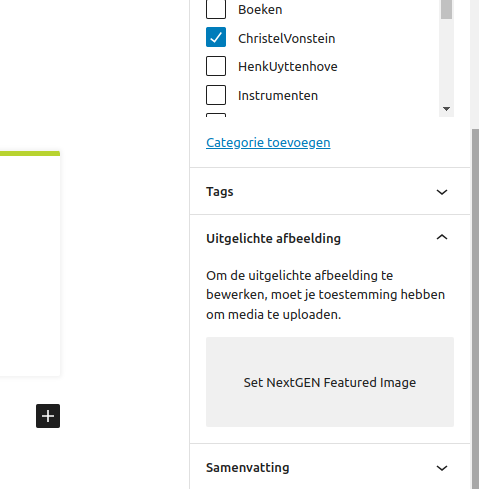
Nu moeten we ook nog een “Uitgelichte afbeelding” toevoegen zodat deze mooi verschijnt naast de samenvatting van je blog. Klik om op te laden.
Volg de normale stappen om op te laden.
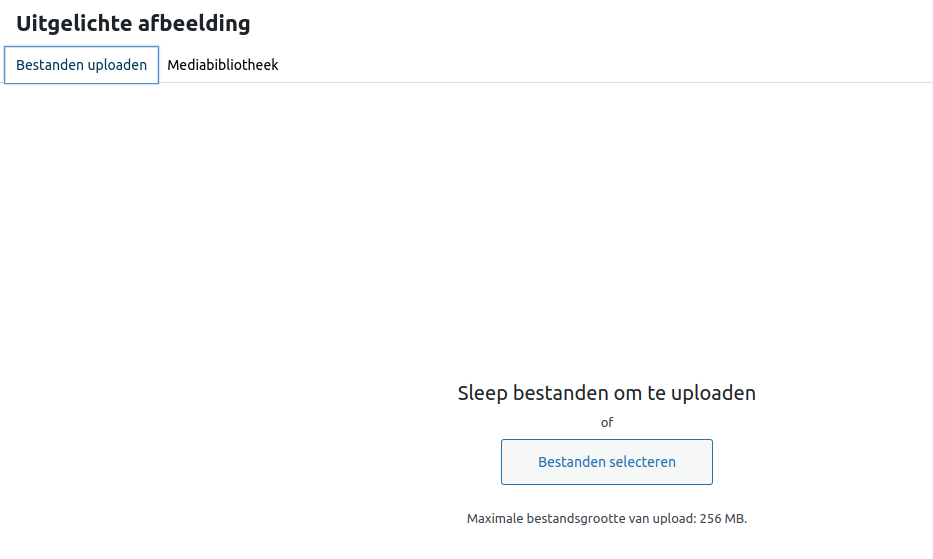
Nadien krijg je volgen scherm met links een voorbeeld van de “Uitgelichte afbeelding”.
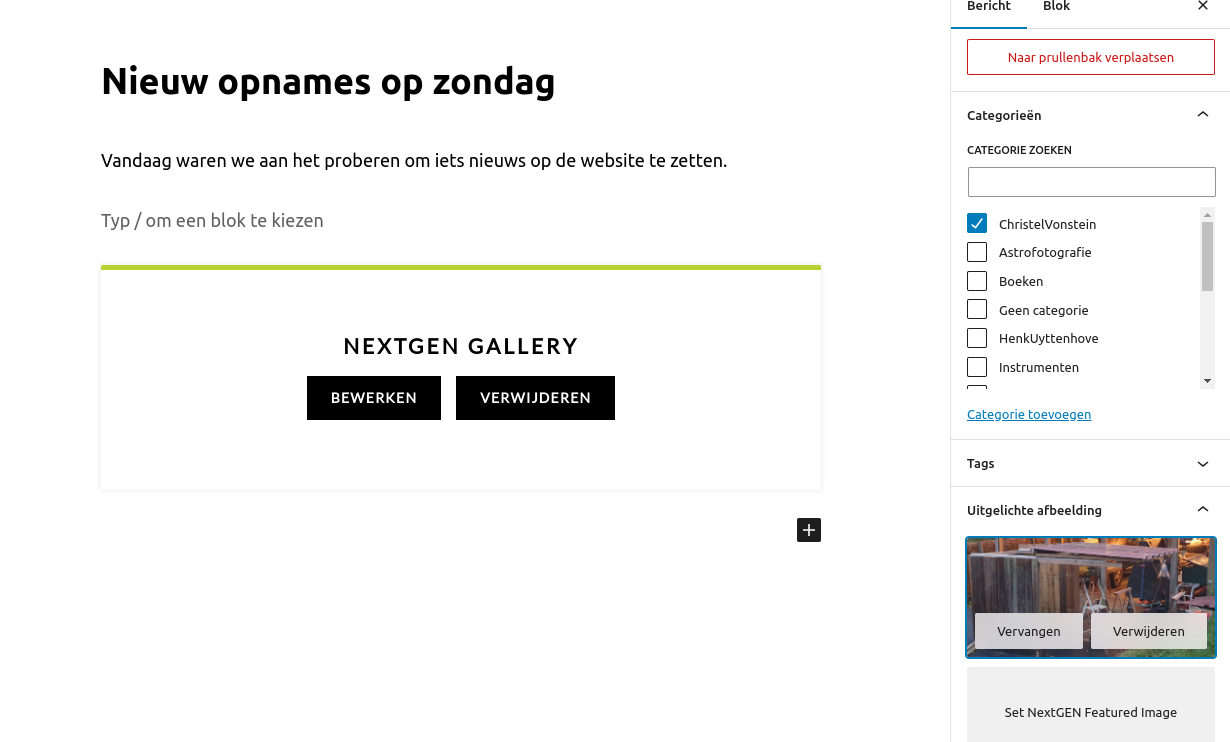
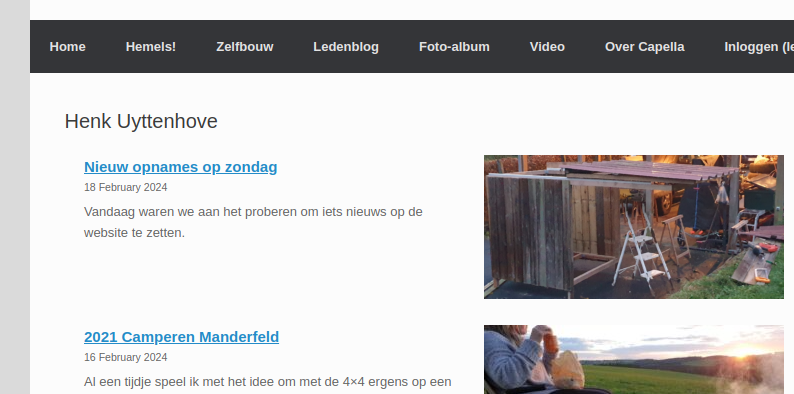
Nu bovenaan klikken op “Publish” om deze op de website te zetten. Het resultaat kan je nu op de website bewonderen.
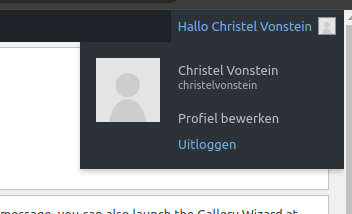
Nu kan je uitloggen door bovenaan rechts op je naam te klikken.
Rechten nodig om een blog te kunnen aanmaken.


